

Hányszor fordult már elő veled, hogy egy mesterséges intelligenciával beszélgettél, és a munka oroszlánrésze abból állt, hogy fájlokat másolgattál be és ki a chatablakból? A válasz megérkezett, de a munkát – a fájl mentését, átnevezését, rendszerezését – neked kellett elvégezned. Az Anthropic legújabb húzása, a Claude Cowork ezt a gátat töri át. Mostantól nem csak beszélgetsz az AI-val, hanem konkrét hozzáférést adsz neki a munkaterületedhez.
Mi az a Claude Cowork?
A Claude Cowork egy forradalmi új funkció a Claude desktop alkalmazásában, amely lehetővé teszi, hogy úgy adj feladatot az asszisztensnek, mintha egy hús-vér junior kollégának delegálnál.
A lényeg egyszerű, de hatékony:
- Kiválasztasz egy mappát a gépeden (macOS).
- Engedélyt adsz Claude-nak.
- Claude ettől kezdve olvashatja, szerkesztheti és létrehozhatja benne a fájlokat.
Ez a funkció jelenleg a Claude Max előfizetők számára érhető el macOS környezetben, és alapjaiban változtatja meg az AI-val való együttműködést.

Miért fontos ez a lépés?
Eddig az AI használata lineáris volt: Kérdés -> Válasz.
A Cowork funkcióval ez átalakul: Utasítás -> Végrehajtás.
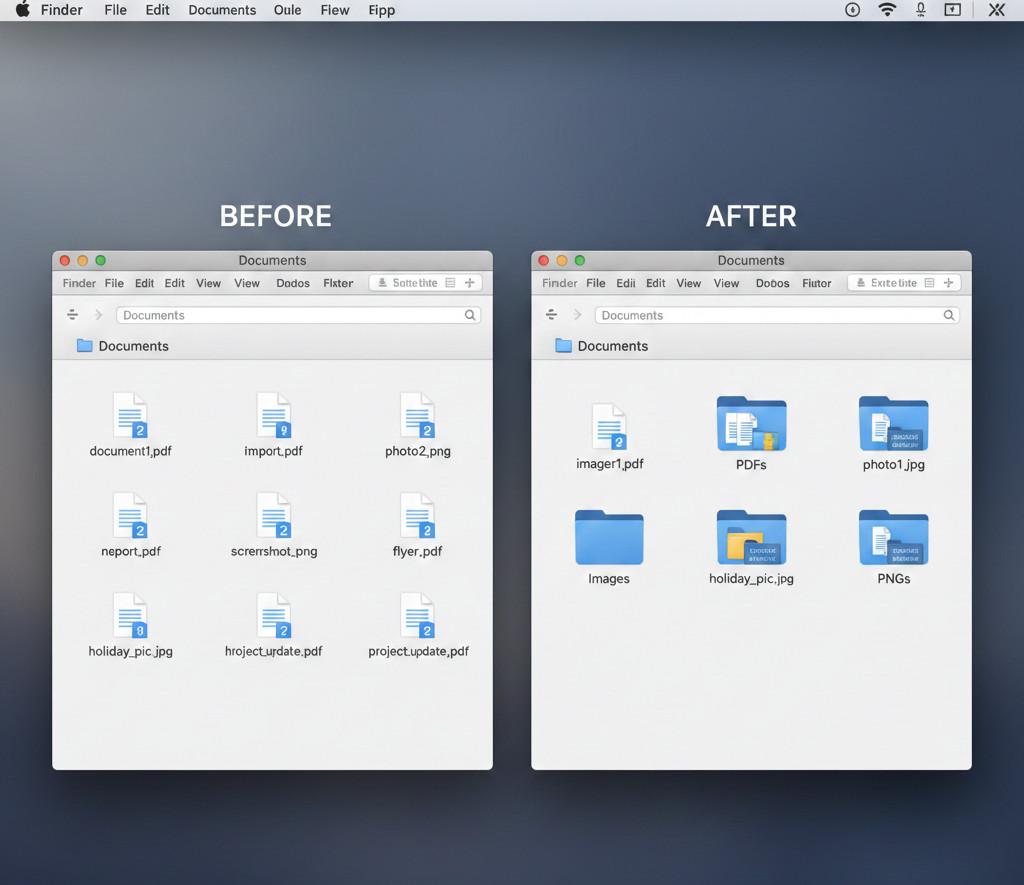
1. A hírhedt „Letöltések” mappa rendszerezése
Mindenkinek van egy „Downloads” vagy „Asztal” mappája, ami tele van random PDF-ekkel, képernyőfotókkal és telepítőkkel.
- A feladat: „Claude, nézd át ezt a mappát. Hozz létre almappákat dátum és fájltípus szerint, és mozgasd át a megfelelő helyre a fájlokat. A képernyőfotókat nevezd át a tartalmuk alapján.”
- Az eredmény: Tiszta mappa, rendszerezett fájlok, 0 perc emberi munka.
2. Adatkinyerés és táblázatépítés
Van 50 darab számla vagy 20 darab képernyőfotó különböző grafikonokról egy mappában?
- A feladat: „Nyisd meg az összes képet ebben a mappában, nyerd ki belőlük a végösszegeket és a dátumokat, majd készíts egy ‘kiadasok.csv’ fájlt ebbe a mappába az összesítéssel.”
- Az eredmény: Egy kész Excel-kompatibilis fájl a gépeden, másodpercek alatt.
3. Prezentációk és dokumentációk írása
Fejlesztőként vagy marketingesként gyakran kell dokumentálnod.
- A feladat: „Olvasd el a mappában lévő forráskódokat/jegyzeteket, és hozz létre egy ‘README.md’ fájlt, ami elmagyarázza a projekt működését.” vagy „Készíts egy vázlatot prezentációhoz a mappában lévő kutatási anyagokból.”
Hogyan kezdj neki a Claude használatának?
- Töltsd le a legújabb Claude alkalmazást macOS-re.
- Győződj meg róla, hogy aktív Claude Max előfizetésed van.
- Keresd a attachment ikonnál vagy a beállításokban a Project/Folder integration lehetőséget.
- Válassz ki egy biztonságos mappát kísérletezésre.
- Indítsd el a parancsot!
Biztonság és korlátok
Fontos tudni, hogy Claude csak ahhoz a mappához fér hozzá, amit te kifejezetten kijelölsz neki. Nem látja az egész gépedet, nem turkál a privát fotóidban, hacsak nem azt a mappát adod meg neki. Mindig ellenőrizd a munkáját – bár „ügynökként” viselkedik, a végső felelősség a tiéd.
A Claude Cowork funkcióval az AI asszisztens kilépett a chatablak börtönéből. Ha macOS felhasználó vagy és Claude Max előfizető, ez a funkció önmagában megéri az árát. Ne dolgozz keményebben, delegálj okosabban!
Te milyen unalmas feladatot adnál át azonnal Claude-nak? Írd meg kommentben!
Vélemény, hozzászólás?